👥 Kontakte
Der Bereich Kontakte dient als zentrale Datenbank für alle Gästeinformationen.
1. Kontakte anzeigen und sortieren
Klicken Sie im linken Menü auf „Kontakte“, um eine Übersicht aller Gäste anzuzeigen.
Sie können die Kontaktliste durch Anklicken der Spaltenüberschriften sortieren:
- Name – Alphabetische Sortierung
- Land – Gruppierung nach Herkunftsland
- E-Mail, Telefon oder Marketing-Einwilligung – Sortierung nach dem jeweiligen Feld
💡 Tipp: Nutzen Sie die Suchleiste oben links, um Kontakte schnell anhand ihres Namens oder ihrer E-Mail-Adresse zu finden.
Screenshot: Kontaktübersicht
2. Kontakt bearbeiten und Tags hinzufügen
Um Gästeinformationen zu aktualisieren oder Kontakte für zukünftige Kampagnen zu kategorisieren:
- Suchen Sie den gewünschten Kontakt in der Liste.
- Klicken Sie auf das Stiftsymbol am rechten Rand der Zeile.
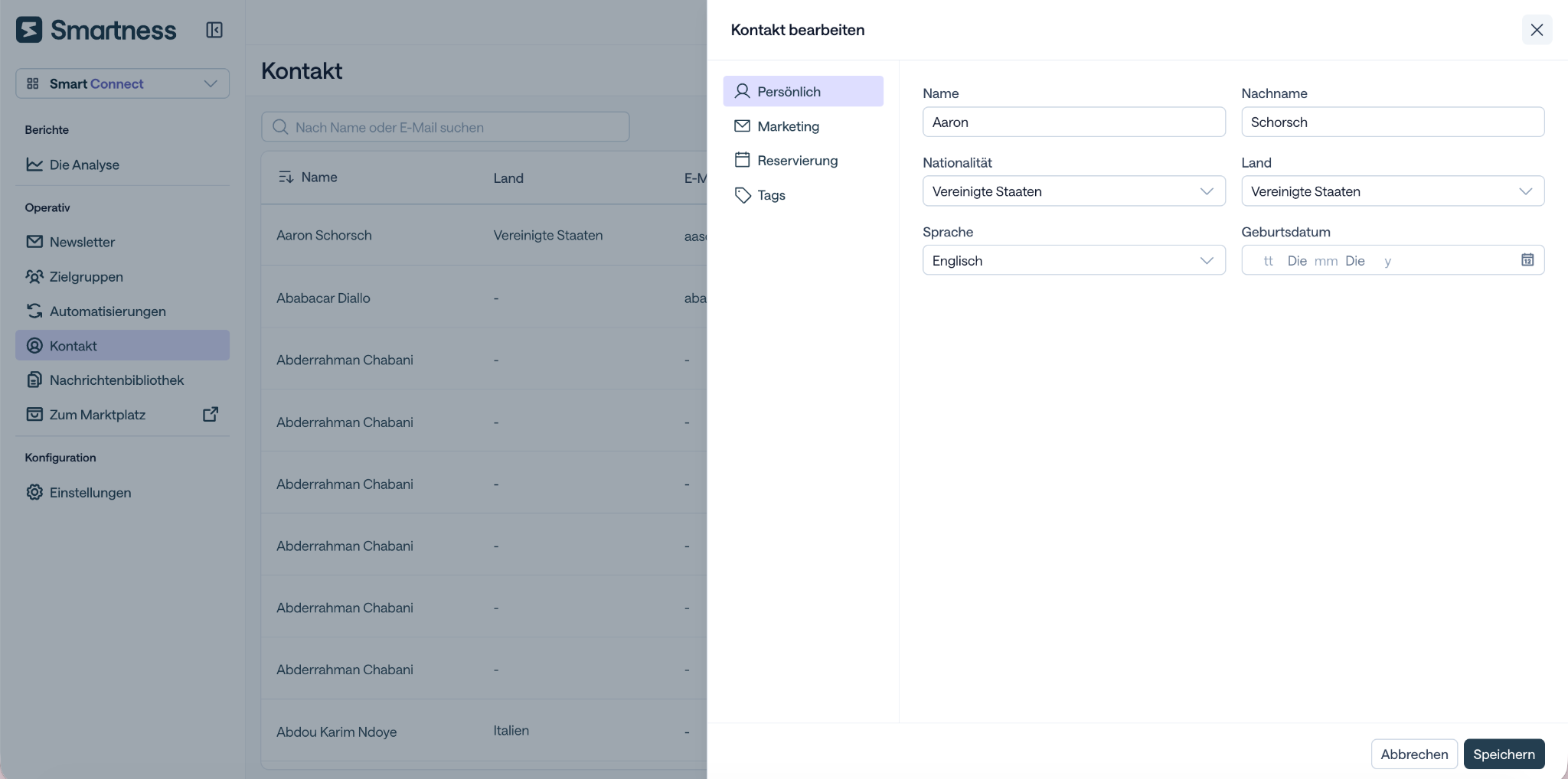
Daraufhin öffnet sich ein Seitenfenster mit den Kontaktdetails.
Über die Registerkarten auf der linken Seite können Sie verschiedene Informationen anzeigen oder bearbeiten:
- Persönliche Daten
- Marketing
- Buchungen
- Tags
Screenshot: Kontakt bearbeiten
 Tags verwalten
Sie können einen vorhandenen “Tag” auswählen oder einen neuen Tag hinzufügen.
Beispiele:
- leisure
- family
Tags helfen Ihnen dabei, Gäste gezielt zu segmentieren und personalisierte Kampagnen zu erstellen.
Klicken Sie anschließend unten rechts auf „Speichern“, um Ihre Änderungen zu übernehmen.
3. Doppelte Kontakte zusammenführen
Um eine saubere Datenbank zu gewährleisten und doppelte Nachrichten zu vermeiden, sollten doppelte Kontakte regelmäßig zusammengeführt werden.
Wenn SmartConnect doppelte Kontakte erkennt, erscheint oben rechts ein gelber Hinweis mit der Meldung:
„[Anzahl] Duplikate gefunden“
Klicken Sie auf „Anzeigen und zusammenführen“.
Screenshot: Duplikate erkennen
Es öffnet sich eine Übersicht mit Kontaktpaaren, die identisch oder sehr ähnlich sind.
Prüfen Sie die angezeigten Informationen:
- Klicken Sie auf „Zusammenführen“, um beide Datensätze zu einem Kontakt zusammenzuführen.
- Klicken Sie auf „Ignorieren“, wenn es sich um unterschiedliche Personen handelt.
Screenshot: Kontakte zusammenführen
Sobald Sie alle Duplikate geprüft haben, klicken Sie oben links auf „Zurück“, um zur Kontaktübersicht zurückzukehren.
💡 Eine gepflegte Kontaktdatenbank verbessert die Qualität Ihrer Gästekommunikation und sorgt für präzisere Kampagnenergebnisse.