⚙️ Automatisierungen
Mit Automatisierungen können Sie Nachrichten per E-Mail oder WhatsApp (nur in Zusammenhang mit Smartchat) automatisch versenden, sobald bestimmte Ereignisse/Auslöser eintreten – beispielsweise eine neue Buchung. So bleiben Sie mit Ihren Gästen in Kontakt, ohne manuelle Prozesse durchführen zu müssen.
Automatisierungen verwalten
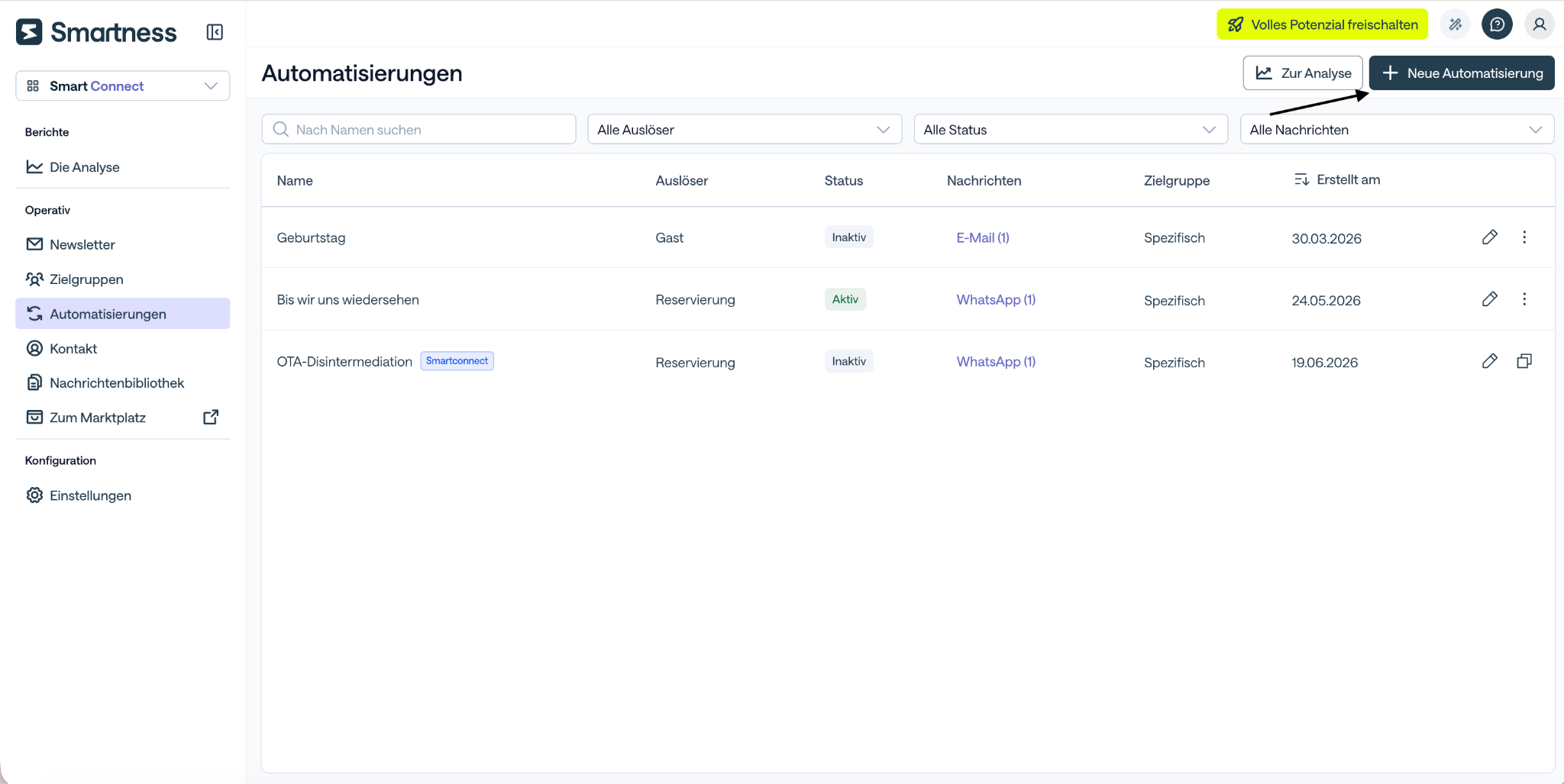
Öffnen Sie im linken Menü den Bereich Automatisierungen.
Hier sehen Sie eine Übersicht aller bestehenden Automatisierungen. Über die Filter am oberen Rand können Sie die Liste eingrenzen nach:
- Auslöser – Das Ereignis, das die Nachricht auslöst (z. B. Gast oder Buchung)
- Status – Aktiv oder Inaktiv
- Nachrichtentyp – E-Mail oder WhatsApp
Neue Automatisierung erstellen
Klicken Sie oben rechts auf „Neue Automatisierung“.
 Grundeinstellungen festlegen
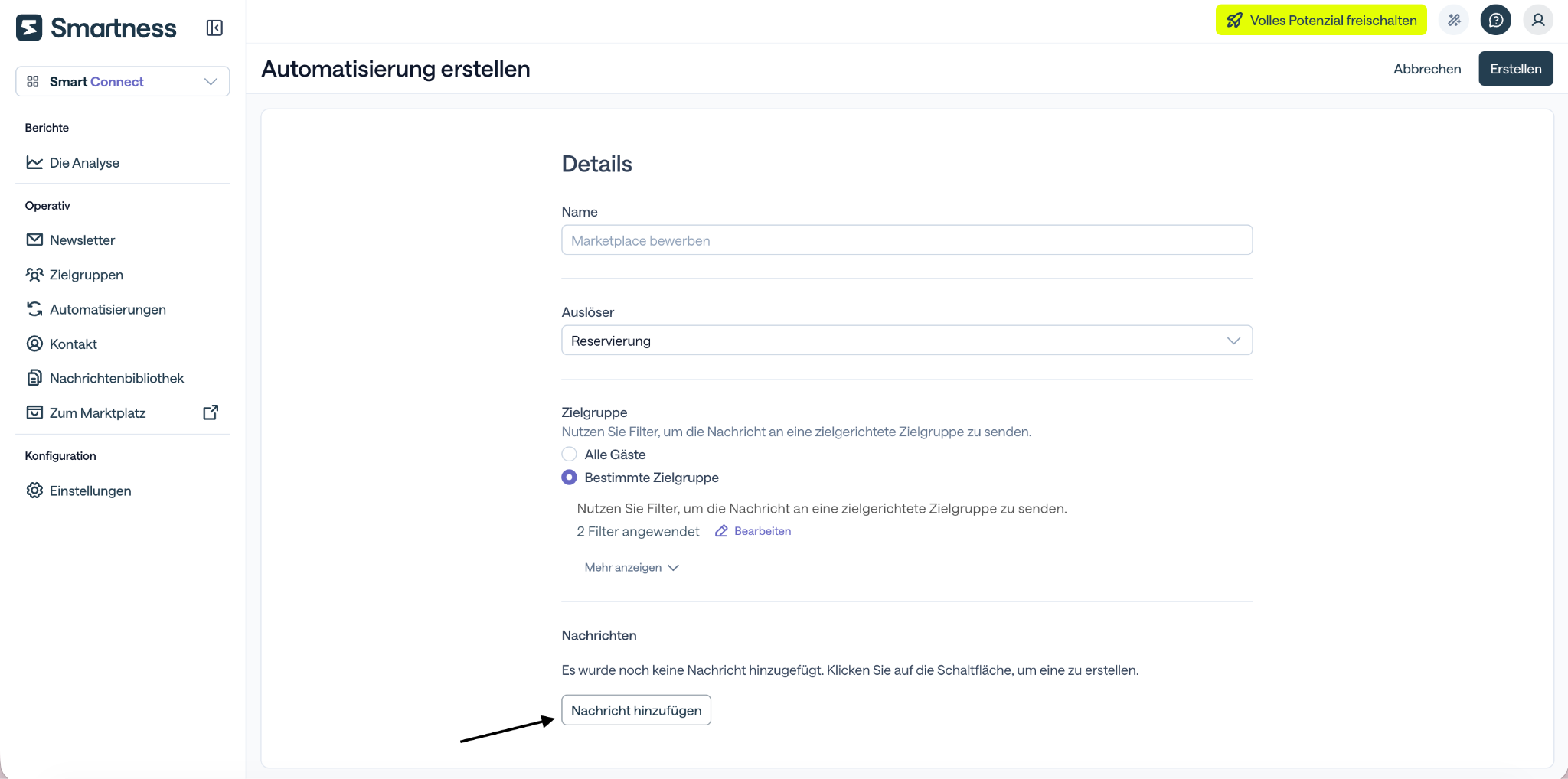
Name
Vergeben Sie einen aussagekräftigen Namen, z. B. „Marketplace bewerben“.
Auslöser
Wählen Sie das Ereignis aus, das den Versand starten soll, beispielsweise eine Buchung.
Zielgruppe
Legen Sie fest, wer die Nachricht erhalten soll:
- Alle Gäste
- Bestimmte Gäste
Wenn Sie Bestimmte Gäste auswählen, können Sie über „Filter hinzufügen“ zusätzliche Kriterien definieren, beispielsweise nach Unterkunft oder Check-in-Datum.
Nachricht hinzufügen
Klicken Sie auf „Nachricht hinzufügen“.
 Nachrichtentyp
Wählen Sie den gewünschten Kanal:
Nachricht auswählen oder erstellen
Sie können eine vorhandene Nachricht aus Ihrer Bibliothek auswählen oder über „Neu erstellen“ eine neue Nachricht anlegen.
Beim Erstellen einer neuen Nachricht können Sie:
- Inhalte verfassen
- Dynamische Platzhalter hinzufügen
- Übersetzungen verwalten
Anschließend wählen Sie „Zur Freigabe einreichen“ oder „Als Entwurf speichern“.
Versandzeitpunkt festlegen
Bestimmen Sie, wann die Nachricht im Verhältnis zum Auslöser versendet werden soll, beispielsweise:
- Sofort nach der Buchung
- 1 Tag nach der Buchung
- 7 Tage vor der Anreise
Automatisierung speichern
Klicken Sie zunächst im Nachrichtenfenster auf „Speichern“.
Klicken Sie anschließend oben rechts auf „Erstellen“, um die Automatisierung zu aktivieren.
Bestehende Automatisierung bearbeiten
Klicken Sie auf das Stiftsymbol neben der gewünschten Automatisierung.
Sie können:
- den Auslöser ändern
- Zielgruppenfilter anpassen
- Nachrichten hinzufügen oder bearbeiten
Klicken Sie anschließend auf „Speichern“.
Ergebnisse analysieren
Um die Leistung Ihrer Automatisierungen zu überprüfen:
- Klicken Sie auf „Zu den Analysen“ in der Automatisierungsübersicht oder wählen Sie „Analysen“ im linken Menü.
- Öffnen Sie die Registerkarte „Automatisierungen“.
Hier finden Sie wichtige Kennzahlen wie:
- Versendet
- Zugestellt
- Geöffnet
- Geklickt
So können Sie den Erfolg Ihrer automatisierten Kommunikation jederzeit nachvollziehen.